
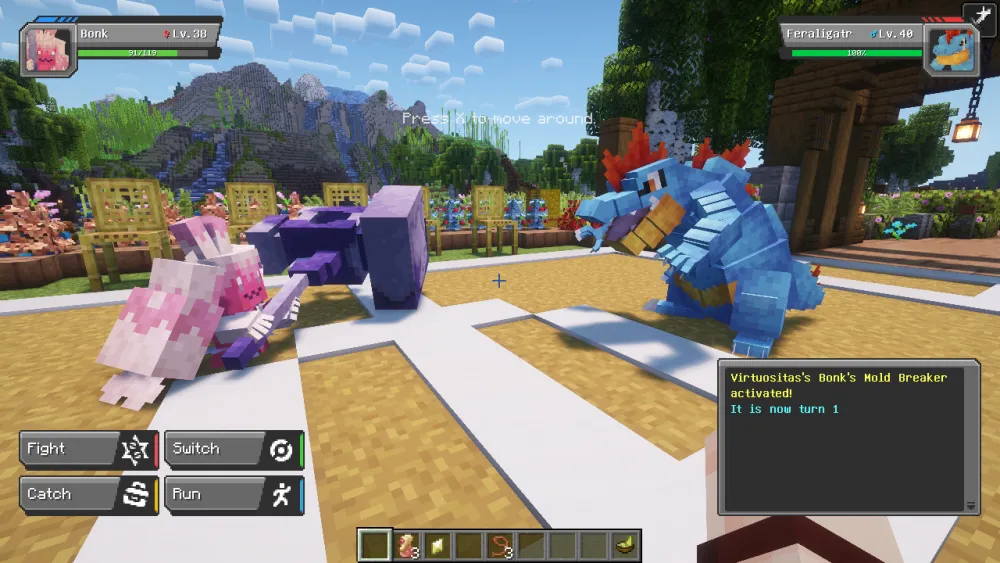
Installiere Minecraft Java und das offizielle Cobblemon-Modpack über die offizielle Modrinth-Seite oder die Modrinth-App. Lege dafür eine getrennte Instanz an, melde dich mit deinem Microsoft-Konto an und verändere die funktionierende Kombination nicht durch ungeprüfte Einzeldateien.
Für den Beitritt zählen vier Angaben gemeinsam: Minecraft-Version, Loader samt Loader-Version, Pack-Release und benötigte Abhängigkeiten. Trage im Multiplayer ausschließlich die im MCRedstone-Panel angezeigte Serveradresse ein. Einen Port übernimmst du nur, wenn das Panel ihn ausdrücklich als Teil der Adresse zeigt.
Passende Faktenchecks
Welcher RAM- und Versionsstand wurde gemessen?
Der separate Faktencheck dokumentiert den historischen MCRedstone-Messaufbau, seine 6-GB-Empfehlung und die Grenzen der Messung. Der Einsteiger-Ratgeber hier ersetzt diesen technischen Nachweis nicht.
Das brauchst du
Minecraft Java Edition
Cobblemon benötigt einen modfähigen Java-Client. Minecraft Bedrock auf Konsole, Smartphone oder in der Bedrock-Ausgabe für Windows kann das Fabric-Modpack nicht unverändert laden.
Microsoft-Konto
Starte die Java Edition mit dem Microsoft-Konto, das deine Minecraft-Lizenz besitzt. Der Launcher-Login ist vom späteren Eintrag der Serveradresse getrennt.
Modrinth-App oder offizielle Packseite
Nutze die offizielle Cobblemon-Official-Seite auf Modrinth. Die Modrinth-App kann daraus eine eigene Instanz anlegen; bei einem manuellen Weg musst du Loader und Abhängigkeiten selbst exakt passend halten.
Serverstand und Backup
Lies vor Installation oder Update den im Panel beziehungsweise vom Betreiber genannten Versionssatz. Vor Änderungen brauchst du ein überprüfbares Welt-/Serverbackup und die notierten alten Client- und Serverstände.
Einrichtung Schritt für Schritt
Offizielle Packquelle öffnen
Öffne https://modrinth.com/modpack/cobblemon-fabric und prüfe, dass du wirklich beim Projekt „Cobblemon Official“ bist. Verwende keine zufällige Download-Seite und übernimm keine angeblich passende Einzeldatei aus einem Chat oder Video.
Getrennte Instanz anlegen
Installiere das Pack mit der Modrinth-App als neue Instanz. So bleiben andere Modpacks, Welten und Konfigurationen unangetastet. Wenn du manuell installierst, verwende ebenfalls ein eigenes Spielverzeichnis.
Vier Versionsangaben vergleichen
Vergleiche Minecraft Java, Fabric Loader, den vollständigen Cobblemon-Pack-Release und die benötigten Abhängigkeiten mit dem Server. Erst wenn alle vier Angaben zusammenpassen, ist der Client ein sinnvoller Beitrittskandidat.
Mit Microsoft-Konto starten
Starte die neue Instanz über dein lizenziertes Microsoft-Konto. Warte bis zum Hauptmenü und kontrolliere dort Minecraft-Version und geladene Mods, bevor du zusätzliche Dateien oder Grafikmods ergänzt.
Panel-Adresse exakt übernehmen
Öffne im MCRedstone-Panel deinen Server und kopiere die dort angezeigte Verbindungsadresse in Minecraft unter Mehrspieler. Übernimm einen Port nur dann, wenn das Panel ihn ausdrücklich anzeigt. Website-, Bestell- und Erfolgs-URLs sind keine Minecraft-Serveradressen.
Ersten Beitritt vollständig prüfen
Warte auf den Welt-Spawn. Öffne anschließend das Cobblemon-Menü beziehungsweise den Pokédex, suche eine Pokémon-Begegnung und tritt nach sauberem Trennen erneut bei. Ein sichtbarer Servereintrag allein beweist noch keinen vollständigen Mod-Join.
Freunde mit demselben Stand einladen
Gib Freunden die im Panel angezeigte Serveradresse und den dokumentierten Versionssatz. Jede Person richtet eine getrennte kompatible Java-Instanz ein; ein bereits funktionierender Client ist die beste Vergleichsreferenz.
Vor Updates Rückweg herstellen
Erstelle ein wiederherstellbares Welt-/Serverbackup, notiere alten Packstand und Abhängigkeiten, lies die Release-Hinweise und aktualisiere Server und Clients koordiniert. Prüfe Join, Spawn, Pokédex, Begegnung und erneuten Beitritt, bevor die Gruppe weiterspielt.
Der MCRedstone-Stand ist ein datiertes Beispiel
Der am 26. August 2026 gemessene MCRedstone-Beispielstand bestand aus Cobblemon Official 1.7.3, Minecraft Java 1.21.1 und Fabric Loader 0.18.4. Diese Kombination beschreibt den damaligen technischen Test. Sie ist keine undatierte Aussage über die neueste verfügbare Version und keine Garantie für spätere Releases.
Prüfe deshalb bei jeder neuen Installation die konkrete Packdatei auf Modrinth und die Angaben des Servers. Eine größere Versionsnummer ist nicht automatisch mit einer bestehenden Welt, einem anderen Loader oder zusätzlichen Mods kompatibel. Entscheidend ist der vollständige gemeinsame Versionssatz.
Serveradresse richtig erkennen und eintragen
Minecraft erwartet im Mehrspieler-Menü einen Hostnamen oder eine IP-Adresse, bei Bedarf ergänzt um den ausgewiesenen Port. MCRedstone zeigt diese Verbindungsadresse im Panel beim konkreten Server. Kopiere sie vollständig, damit Tippfehler und ein versehentlich ausgelassener Port vermieden werden.
Eine Browseradresse wie mcredstone.com, eine Bestellseite oder die URL einer Bestellbestätigung führt nicht zum Minecraft-Protokoll. Auch eine fremde Beispiel-IP aus einem Ratgeber gehört nicht zu deinem Server. Verwende ausschließlich die Anzeige im eigenen Panel und teile genau diese mit deiner Gruppe.
Was beim ersten Join wirklich geprüft werden sollte
Ein grüner Ping im Multiplayer-Menü zeigt nur, dass Minecraft eine Serverantwort erhalten hat. Tritt wirklich bei und warte, bis du in der Welt stehst. Kontrolliere danach, ob das Cobblemon-Menü beziehungsweise der Pokédex erreichbar ist und ob eine Pokémon-Begegnung korrekt erscheint.
Trenne die Verbindung über das Spielmenü und tritt erneut bei. Prüfe Position, Inventar und den Zugriff auf die Cobblemon-Funktionen noch einmal. Dieser zweite Beitritt deckt Fehler auf, die beim ersten Spawn oder beim Speichern verborgen bleiben können.
Versionsabweichungen in einer festen Reihenfolge eingrenzen
Meldet Minecraft inkompatible Mods, fehlende Abhängigkeiten oder eine abweichende Netzwerkversion, ändere nicht mehrere Dinge zugleich. Vergleiche zuerst die Minecraft-Version, danach Fabric und seine Version, anschließend den Pack-Release und zuletzt zusätzliche Mods. Nutze einen funktionierenden Client als Referenz.
Überschreibe die funktionierende Instanz nicht mit ungeprüften JAR-Dateien. Dupliziere sie höchstens als Testkopie oder lege für einen anderen Serverstand eine weitere getrennte Instanz an. So bleibt der bekannte Rückweg erhalten.
| Beobachtung | Nächste Prüfung |
|---|---|
| Server wird als inkompatibel markiert | Minecraft-Version und Loader des Clients mit dem im Panel oder vom Betreiber dokumentierten Serverstand vergleichen. |
| Fehlende oder falsche Mod gemeldet | Vollständigen Pack-Release und benötigte Abhängigkeiten prüfen; keine ähnlich benannte Datei auf Verdacht ergänzen. |
| Andere Person kann beitreten | Deren funktionierenden Versionssatz und zusätzliche Mods mit dem fehlerhaften Client vergleichen, ohne ihre Instanz zu verändern. |
| Verbindung erreicht den falschen Dienst | Serveradresse erneut aus dem MCRedstone-Panel kopieren; Port nur übernehmen, wenn das Panel ihn zeigt. |
| Join klappt, Cobblemon-Funktionen fehlen | Geladene Modliste, Pack-Release und Abhängigkeiten prüfen und anschließend Menü/Pokédex sowie eine Begegnung erneut testen. |
Freunde ohne Versionschaos hinzufügen
Schicke neuen Mitspielern nicht nur die Serveradresse, sondern auch den vollständigen Namen des freigegebenen Packs und den benötigten Minecraft-/Loader-Stand. Am zuverlässigsten installiert jede Person denselben freigegebenen Pack-Release als neue Modrinth-Instanz.
Prüft neue Clients einzeln. Erst wenn Join, Spawn, Pokédex, Pokémon-Begegnung und erneuter Beitritt funktionieren, sollten weitere optionale Mods hinzukommen. Zusätzliche Client-Mods können erlaubt sein, gehören aber in eine eigene Kompatibilitätsprüfung und dürfen nicht als Voraussetzung für alle ausgegeben werden.
Cobblemon koordiniert aktualisieren
Plane ein Wartungsfenster, in dem niemand die Welt verändert. Erstelle zuerst ein Welt-/Serverbackup, das sich tatsächlich wiederherstellen lässt. Notiere Minecraft, Fabric, Pack-Release, Abhängigkeiten und zusätzliche Servermods. Lies danach die Release-Hinweise des Zielstands und prüfe ausdrücklich Welt- und Mod-Kompatibilität.
Aktualisiere den Server und mindestens einen Testclient koordiniert. Wenn dieser Client Join, Spawn, Pokédex, Begegnung, Speicherung und erneuten Beitritt bestanden hat, stellst du denselben Zielstand für die Gruppe bereit. Vermische während dieser Abnahme nicht gleichzeitig ein Pack-Update mit ungeprüften neuen Einzelmods.
Bei Fehlern den gesicherten Gesamtstand wiederherstellen
Scheitert die Abnahme, stoppe den Server und sichere Logs sowie den fehlerhaften Stand getrennt für die Analyse. Stelle dann den vollständig dokumentierten alten Serverzustand samt Welt und Konfiguration aus dem Backup wieder her und verwende die dazu passende alte Client-Instanz.
Ein bloßes Downgrade der Moddateien ist kein pauschal sicherer Rückweg: Eine Welt, die bereits von einer neueren Minecraft-, Fabric- oder Cobblemon-Version gespeichert wurde, kann neue oder veränderte Daten enthalten. Der belastbare Rückweg ist das Backup des gesamten Zustands vor dem Update, nicht das Öffnen der veränderten Welt mit älteren Dateien.
Häufige Fragen
Welchen Launcher brauche ich für Cobblemon?
Du brauchst Minecraft Java und einen Launcher, der dein lizenziertes Microsoft-Konto sowie den passenden Modpack-Stand startet. Für Einsteiger ist die Modrinth-App mit der offiziellen Cobblemon-Official-Seite der klare Weg. Bedrock kann das Fabric-Pack nicht unverändert laden.
Welche Serveradresse trage ich ein?
Kopiere exakt die Verbindungsadresse aus deinem MCRedstone-Panel in das Minecraft-Mehrspieler-Menü. Übernimm einen Port nur, wenn das Panel ihn ausdrücklich anzeigt. Website-, Bestell- oder Erfolgs-URLs sind keine Serveradresse.
Müssen alle denselben Cobblemon-Stand verwenden?
Alle brauchen einen kompatiblen Versionssatz aus Minecraft, Loader, Cobblemon-Pack und erforderlichen Abhängigkeiten. Dass zwei Instanzen beide „Cobblemon“ heißen, reicht nicht als Nachweis.
Warum kann ich wegen einer Versionsabweichung nicht beitreten?
Meist weicht mindestens einer der vier Bausteine ab: Minecraft-Version, Fabric Loader, Pack-Release oder Abhängigkeiten. Vergleiche sie in dieser Reihenfolge mit einem funktionierenden Client und teste zusätzliche Mods zuletzt.
Woran erkenne ich einen erfolgreichen ersten Test?
Du erreichst den Welt-Spawn, kannst Cobblemon-Menü beziehungsweise Pokédex öffnen, siehst eine Pokémon-Begegnung und kannst nach sauberem Trennen erneut beitreten. Ein grüner Server-Ping allein genügt nicht.
Wie aktualisiere ich Cobblemon sicher?
Erstelle ein wiederherstellbares Welt-/Serverbackup, notiere den alten Gesamtstand, lies die Release-Hinweise und aktualisiere Server und Testclient koordiniert. Gib das Update erst nach Join- und Kernfunktionstest für die Gruppe frei.
Kann ich bei Problemen einfach auf die alte Modversion wechseln?
Nicht sicher mit einer bereits vom neuen Stand gespeicherten Welt. Stelle stattdessen das vollständige Backup von vor dem Update wieder her und nutze die dazu passende alte Client-Instanz.
Redaktion und Prüfverfahren
Die MCRedstone-Redaktion gleicht Versions- und Kompatibilitätsangaben mit den unten verlinkten offiziellen Projektquellen ab. Die datierten Beobachtungen aus getrennten Minecraft-Testinstanzen stehen im jeweiligen Artikel. Weitere Bedienabläufe sind als Anleitung für die eigene Prüfung beschrieben; Aussagen zu Multiplayer, Speicherung und Fehlerbildern werden bewusst auf das begrenzt, was dieser Test und die Primärquellen tragen. Bei Änderungen prüfen wir den Artikel erneut und aktualisieren das Prüfdatum.
Offizielle Quellen
Versionen, Abhängigkeiten und unterstützte Loader können sich ändern. Prüfe vor jedem Download die Angaben für die konkrete Datei auf der offiziellen Projektseite.
- Cobblemon Official auf Modrinth
Offizielle Packseite für Installation, konkrete Releases, unterstützte Minecraft-Versionen und Loader. Vor jedem Download die Angaben der gewählten Datei prüfen.
- Cobblemon-Mod auf Modrinth
Kanonische Projektseite mit Projektbeschreibung und unterstützten Umgebungen.
- Offizielle Cobblemon-Installationsanleitung
Installationswege und Abgrenzung der modfähigen Java Edition von der nicht unterstützten Bedrock Edition.
- Offizielle Cobblemon-Galerie auf Modrinth
Externe Herkunft des verwendeten Galerie-Motivs battle.webp; das Bild ist keine Aufnahme des MCRedstone-Teststands.